
 Личный кабинет
 Интернет-магазин
МангоДиалоги в MANGO TALKER
- Что получает ваша компания
- Содержание
- Перед началом работы
- Авторизация
- Терминология и основные понятия
- Индикаторы диалогов и что они означают для оператора
- Очередь сообщений
- Взятие диалога в работу. Назначение оператора
- Отправка сообщений и файлов
- Завершение диалога
- Фильтрация диалогов
- Подключение чат-бота
- Примеры кейсов для отдела продаж
- Кейс 1: Клиент написал первый раз — квалификация и передача специалисту
- Кейс 2: Клиент прислал документ для изучения коммерческого предложения
- Кейс 3: Клиент вернулся после долгого молчания
- Кейс 4: Горячий лид — срочная передача и одновременная работа нескольких сотрудников
- Кейс 5: Чат-бот квалифицировал лид и передал на менеджера
МангоДиалоги — это единый рабочий интерфейс для обработки текстовых коммуникаций с клиентами из всех цифровых каналов: WhatsApp, Telegram, ВКонтакте, Авито, Авито Работа, чат на сайте и других. Всё — в одном окне MANGO TALKER, без переключения между приложениями.
Что получает ваша компания
Операторы видят все входящие сообщения из разных каналов в единой очереди.
Каждый диалог сохраняется с полной историей — в одном канале оператор видит всё, что писал клиент ранее. Диалог отображается в единой ленте чата.
Чат-бот может автоматически обрабатывать типовые вопросы и переводить на оператора только сложные случаи.
Содержание
- Авторизация в MANGO TALKER
- Терминология и основные понятия
- Индикаторы диалогов и что они означают для оператора
- Очередь сообщений
- Взятие диалога в работу. Назначение оператора
- Отправка сообщений и файлов
- Завершение диалога
- Фильтрация диалогов
- Подключение чат-бота
- Примеры кейсов для отдела продаж
Перед началом работы
Перед тем как приступить к настройке интеграции, убедитесь, что:
- в Личный кабинет МангоДиалоги добавлены сотрудники, которые будут принимать сообщения;
- в Личном кабинете добавлена одна или несколько групп каналов и произведена их настройка;
- в добавленной группе каналов подключены и настроены каналы коммуникации.
Важно: для работы с МангоДиалоги используйте браузер Google Chrome или Яндекс Браузер актуальной версии. Работа в других браузерах в текущей версии системы не поддерживается.
Авторизация
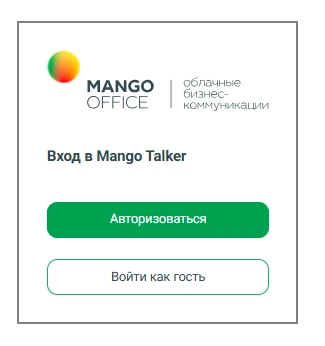
Вход в MANGO TALKER
- Скачайте мобильное приложение MANGO TALKER (для Android / iOS) или веб-версию в браузере и откройте его.
- Введите логин, номер мобильного телефона или email и пароль от Личного кабинета MANGO OFFICE, полученный от руководителя или администратора компании.
- Нажмите «Войти».
Переход к разделу МангоДиалоги
После входа в MANGO TALKER вы окажетесь на главном экране.
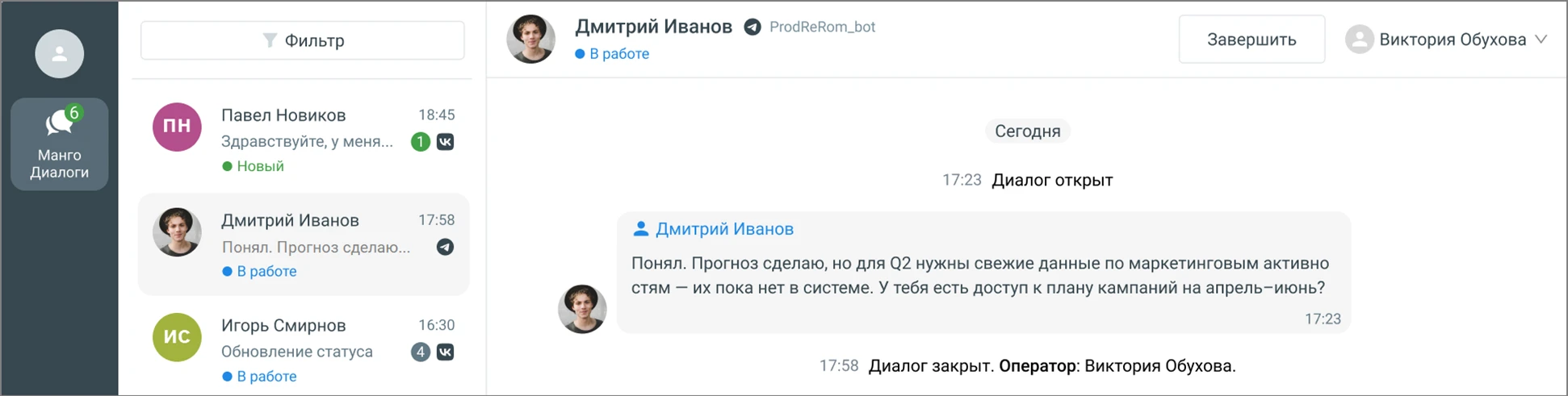
В навигационной панели слева нажмите на значок МангоДиалоги.
Откроется интерфейс обработки текстовых коммуникаций: слева — очередь диалогов, в центре — область переписки.
Счётчик непрочитанных
Рядом со значком МангоДиалоги в навигационной панели отображается зелёный счётчик — количество диалогов с непрочитанными сообщениями в статусах «Новый» и «В работе».
Терминология и основные понятия
Перед началом работы важно разобраться в ключевых понятиях системы — это поможет чётко понимать, что происходит в интерфейсе.
| Термин | Что это означает на практике |
|---|---|
| Канал | Канал, через который клиент пишет: WhatsApp, Telegram, ВКонтакте, Авито, чат на сайте и др. |
| Чат | Вся переписка с конкретным клиентом в рамках одного канала. Один клиент = один Чат в каждом канале |
| Диалог | Один эпизод общения внутри Чата. Когда клиент пишет заново после завершения Диалога — начинается новый Диалог в том же Чате |
| Сообщение | Отдельное входящее или исходящее сообщение клиента, оператора или чат-бота в рамках Диалога. Это может быть текст, файл, изображение и другой поддерживаемый тип контента |
| Очередь сообщений | Список всех доступных оператору Диалогов в реальном времени |
| Активный участник | Оператор, которому назначен Диалог и который может прямо сейчас писать клиенту |
| Обработчик канала | Сотрудник или группа, назначенные принимать сообщения из конкретного канала |
| Статус «Новый» | Клиент написал, но оператор ещё не взял сообщение в работу |
| Статус «В работе» | Оператор назначен и ведёт переписку с клиентом |
| Статус «Завершён» | Диалог закрыт — вручную оператором или автоматически по истечении времени ожидания (таймаут) |
| Чат-бот | Автоматический робот, который может отвечать клиентам и при необходимости переводить на оператора |
Индикаторы диалогов и что они означают для оператора
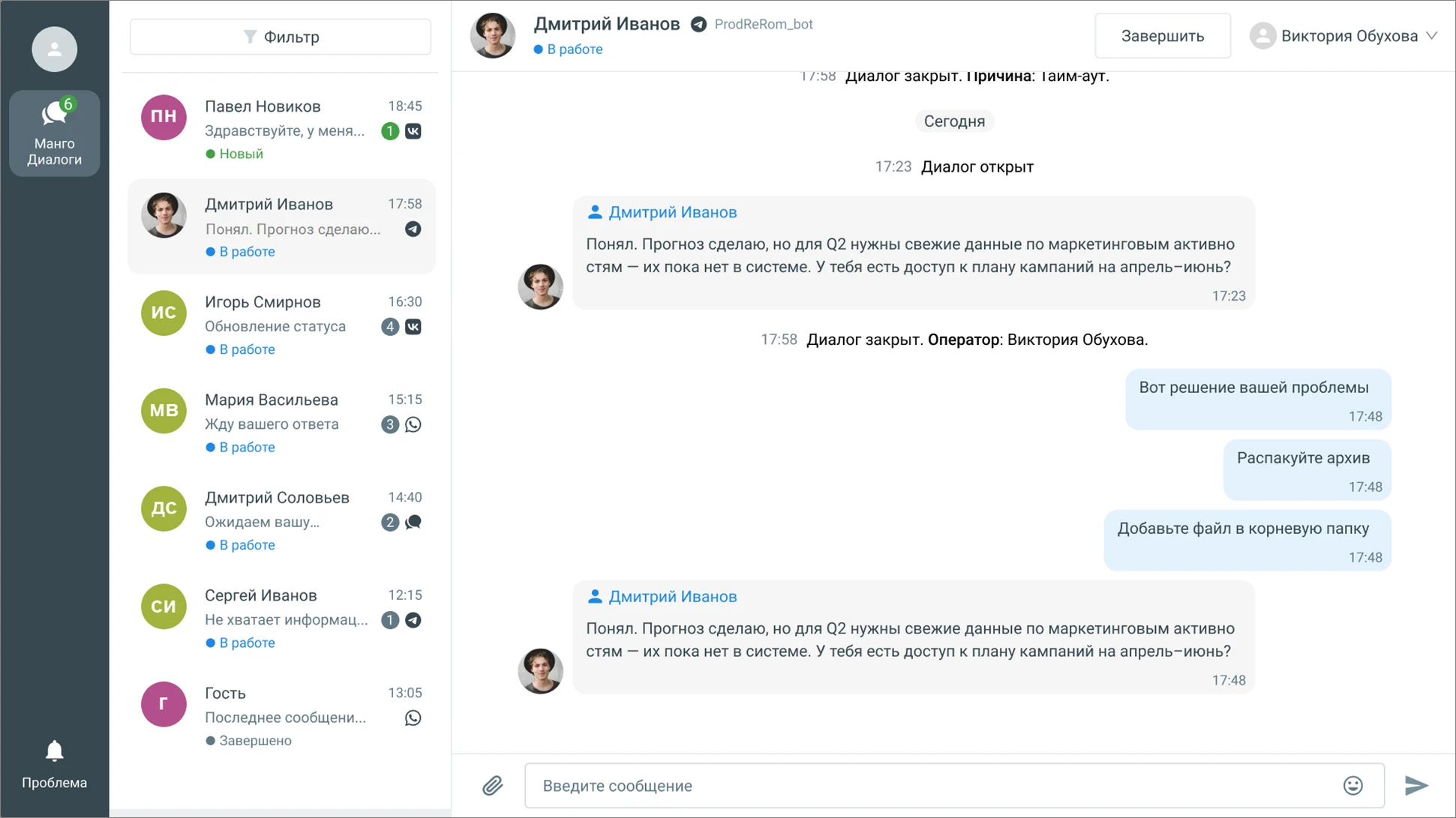
| Индикатор диалога | Что нужно сделать оператору |
|---|---|
| Новый | Взять сообщение в работу — появился новый диалог. Контакт оставил одно сообщение. Нажать «Назначить мне» или другому оператору |
| В работе | Вести переписку — в чате есть новые сообщения. Поле ввода разблокировано, оператор может вести переписку |
| Завершён | Ничего делать не нужно. Если клиент напишет снова — автоматически откроется новый диалог. Новых сообщений в чате нет |
Очередь сообщений
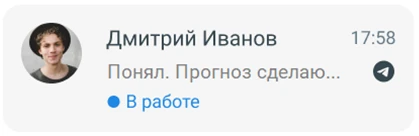
Очередь сообщений — это главный рабочий экран оператора. Здесь отображаются все доступные диалоги, которые можно принять в работу или просматривать.
Из чего состоит карточка диалога
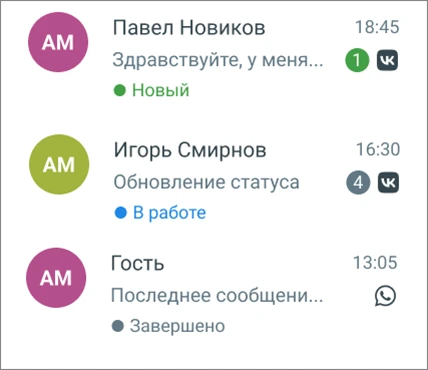
Каждый чат в очереди представлен карточкой. Нажмите на карточку — и чат откроется в области переписки справа.
| Элемент карточки | Что показывает |
|---|---|
| Аватар | Цветной кружок с инициалами контакта. Рандомный цвет сохраняется за контактом при его новых сообщениях |
| Имя контакта | Имя (и фамилия, если передаётся каналом) |
| Время | Когда пришло последнее сообщение. Сегодня — «14:15», вчера — «Вчера 02:15», ранее — «12.03 02:15» |
| Статус | Цветная иконка: Новый / В работе / Завершён |
| Канал | Иконка канала — откуда пришло сообщение (Telegram, WhatsApp, ВК и т. д.) |
| Последнее сообщение | Первые 20 символов последнего сообщения, служебное или информационное сообщение, иконка пересылаемого файла |
| Счётчик | Зелёная цифра — количество непрочитанных сообщений контакта у активного оператора. Если чат в работе у другого оператора, цвет счётчика меняется на серый |
Порядок сортировки очереди
По умолчанию очередь сортируется так, чтобы самые срочные сообщения были наверху:
- В работе — диалоги, которые уже ведёт кто-то из операторов, по времени последнего обновления.
- Новые — ожидают взятия в работу, по времени последнего обновления.
- Завершённые — закрытые диалоги.
Автоматическое обновление
Когда приходит новое сообщение, карточка чата мгновенно перемещается в начало своей группы. Очередь обновляется в реальном времени без перезагрузки страницы.
Взятие диалога в работу. Назначение оператора
Как взять диалог в работу
Когда клиент впервые пишет в канал, в очереди появляется карточка с зелёным счётчиком и статусом «Новый». Чтобы ответить клиенту, необходимо взять диалог в работу.
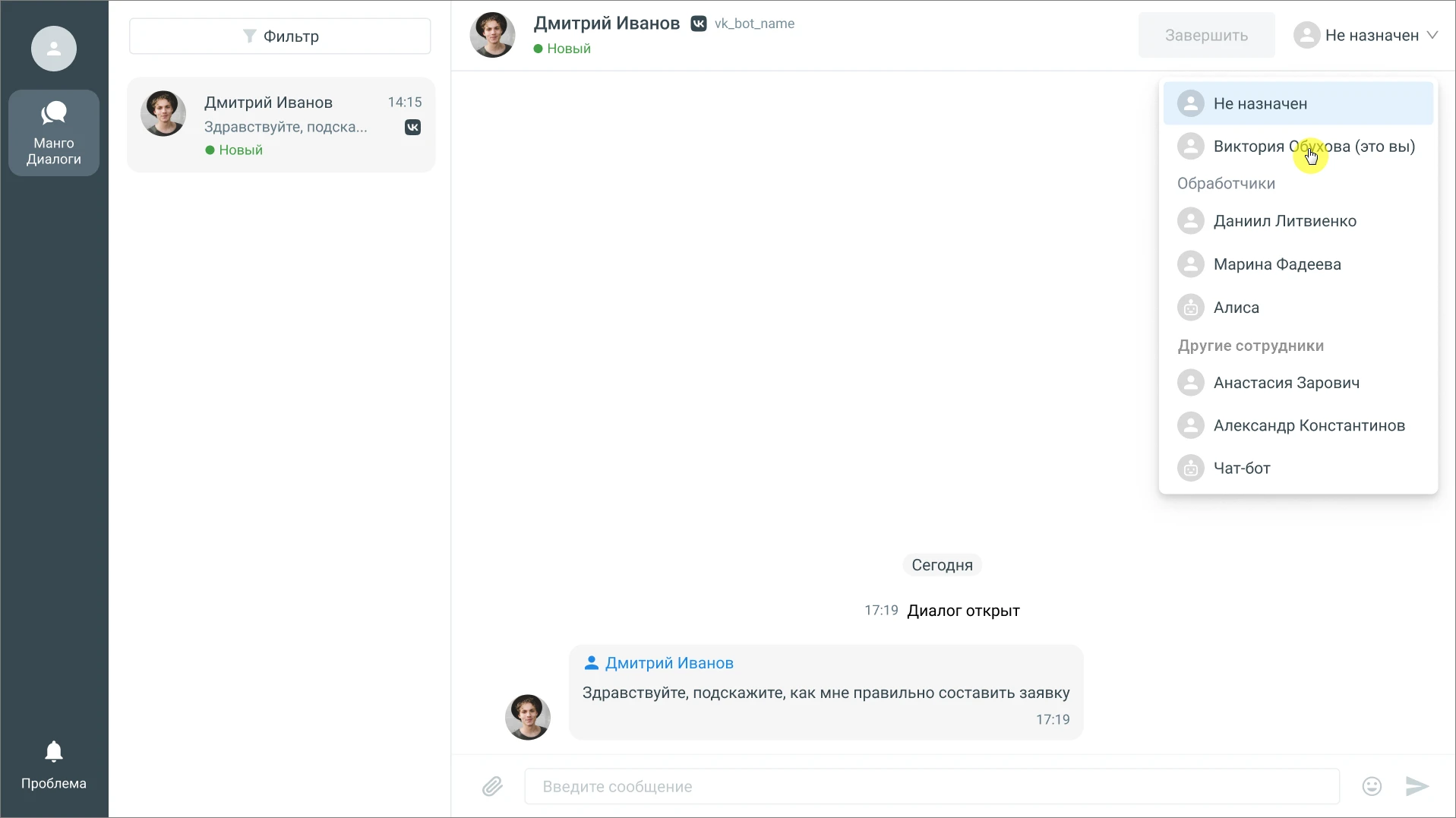
- Найдите в очереди диалог со статусом «Новый» — он выделен зелёным.
- Нажмите на карточку — откроется история переписки. Поле ввода пока заблокировано.
- Нажмите кнопку «Не назначено» в верхней части области чата и выберите себя в списке.
Диалог взят в работу. Поле ввода разблокировано — можно начинать переписку.
Что при этом видят другие операторы
Когда один из операторов взял диалог в работу, другие участники чата по-прежнему видят историю переписки, но их поле ввода остаётся заблокированным — ответить может только активный участник.
Как назначить диалог на другого оператора или группу
Если вам нужно передать диалог коллеге — например, потому что вопрос клиента вне вашей компетенции — это делается прямо из интерфейса переписки.
- Откройте нужный диалог (вы должны быть его активным участником).
- Нажмите на поле с вашим именем в правом верхнем углу области чата — откроется выпадающее меню.

- В меню вы увидите блоки:
- Не назначено
- Обработчики — сотрудники, назначенные обработчиками этого канала
- Участники — те, кто ранее был активным участником этого чата
- Другие сотрудники — все остальные
- Выберите нужного сотрудника.
- В ленте появится системное сообщение о переводе на другого оператора. У нового оператора поле ввода разблокируется.
Как снять назначение и вернуть в общую очередь
Если вы не можете продолжить диалог (например, заканчивается рабочее время или вопрос требует другого специалиста), снимите назначение — диалог вернётся в статус «Новый» и будет доступен всем обработчикам канала.
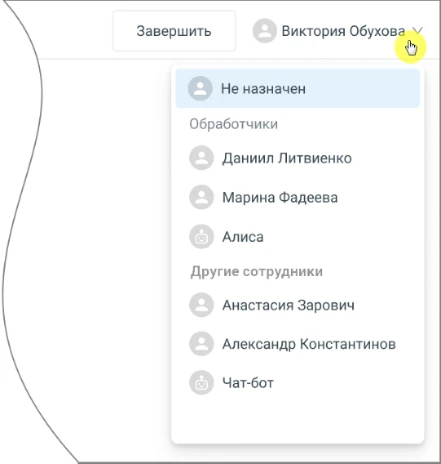
- Откройте диалог.
- В выпадающем меню назначения выберите «Не назначено».
- Статус диалога изменится на «Новый». В ленте появится системное сообщение о доступности диалога для взятия в работу другим сотрудником.
Отправка сообщений и файлов
Поле ввода расположено внизу области чата. Оно доступно только активному участнику диалога — у всех остальных оно заблокировано.
Отправка текстового сообщения

- Убедитесь, что вы являетесь активным участником (поле ввода не заблокировано).
- Нажмите на поле ввода и начните вводить текст. Лимит сообщения — 1000 символов.
- Чтобы добавить эмодзи, нажмите на значок смайла справа в поле ввода.
- Нажмите иконку «Отправить» (становится зелёной при наличии текста) или клавишу Enter.
Отправка файла
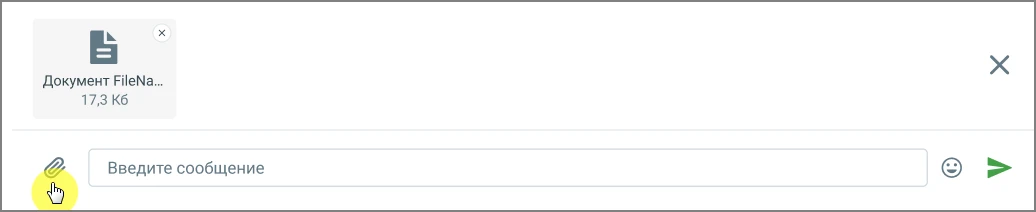
- Нажмите на иконку скрепки слева в поле ввода.
- Выберите один или несколько файлов на компьютере.
- Нажмите «Отправить».
| Параметр | Значение |
|---|---|
| Поддерживаемые типы файлов | Изображения, видео, аудио, документы, файлы любых форматов |
| Максимальный размер файла | 5 МБ на один файл |
| Можно выбрать несколько файлов сразу | Однако каждый файл отправится отдельным сообщением |
Просмотр истории переписки
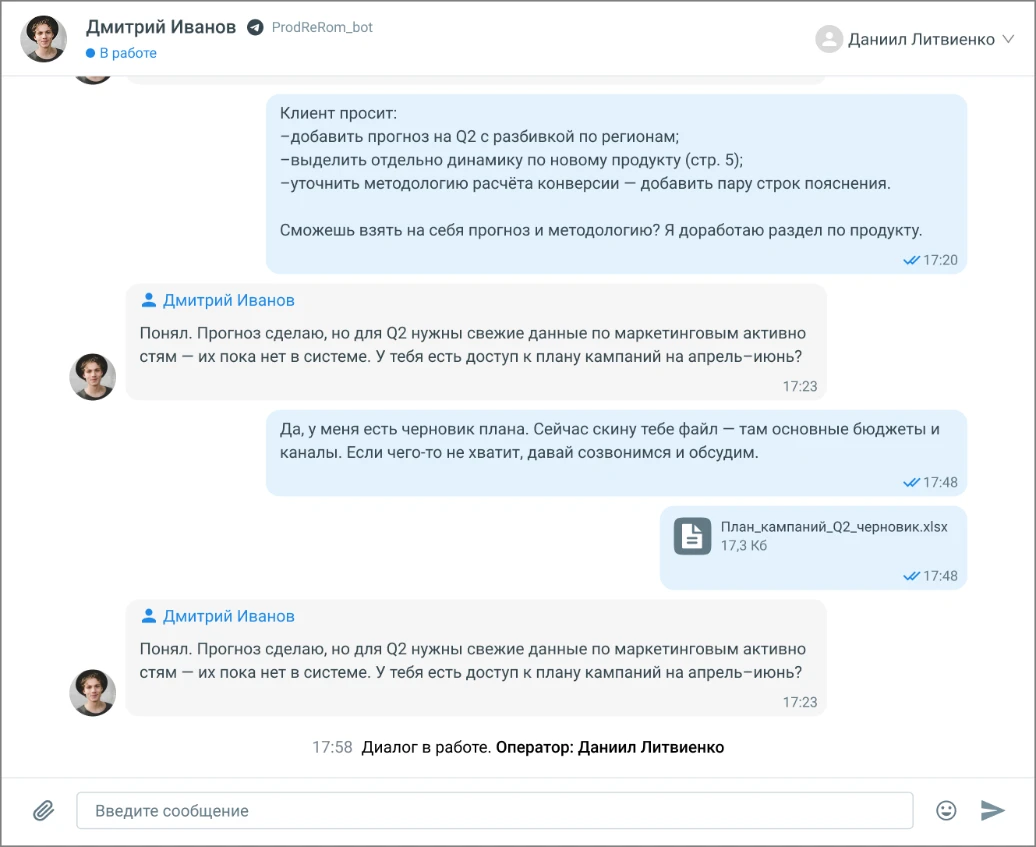
При открытии любого диалога сразу отображается вся история сообщений в рамках этого чата — включая предыдущие завершённые диалоги.
- Сообщения клиента и других операторов — слева, с именем отправителя.
- Сообщения оператора — справа.
- Системные сообщения (о назначениях, переводах, завершениях) — по центру. Клиент их не видит.
- Информационные сообщения — видит и клиент, и оператор (например, автоответы).
Граница между разными диалогами в одном чате визуально обозначена разделителем.
Файлы отображаются с названием и размером; их можно скачать.
Примечание: в текущей версии недоступны голосовые сообщения, редактирование и цитирование отправленных сообщений, пересылка и закрепление сообщений — эти функции появятся в следующих версиях.
Исходящие коммуникации: написать клиенту первым
В каналах Telegram, ВКонтакте, Чат на сайте, MAX оператор может написать клиенту первым, если ранее уже был контакт.
Завершение диалога
Завершение вручную оператором
Когда вопрос клиента решён, закройте диалог — это освободит очередь и зафиксирует факт завершения коммуникации с клиентом.
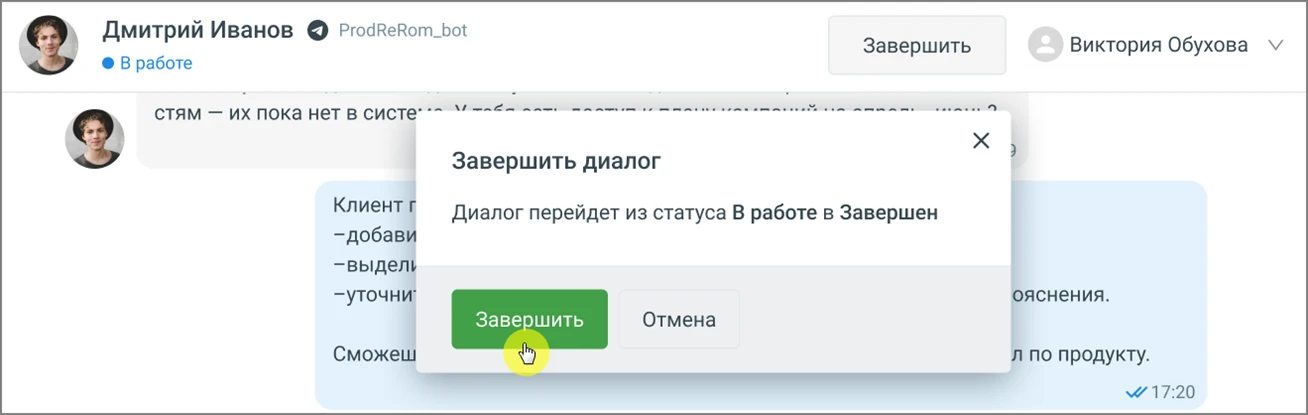
- Откройте нужный диалог (вы должны быть его активным участником).
- Нажмите кнопку «Завершить» в правом верхнем углу области чата.
- Появится диалоговое окно подтверждения: «Диалог перейдёт из статуса В работе в Завершён». Нажмите «Завершить».
После подтверждения:
- Статус меняется на «Завершён». Поле ввода блокируется для всех.
- Назначение оператора сбрасывается.
- Клиенту автоматически отправляется завершающее сообщение (если настроено в Личном кабинете).
- В ленте появится: «Диалог закрыт. Оператор: [Имя]».
Важно: если вы нажали «Отправить» и сообщение ещё в процессе отправки (виден индикатор), затем нажмёте «Завершить» — отправка отменится и рядом с сообщением появится иконка ошибки.
Автоматическое завершение по таймауту

Если в диалоге долго нет активности — ни оператор, ни клиент не пишут — система автоматически завершает его. Время ожидания задаётся администратором в настройках каждого канала.
Что происходит при таймауте:
- Статус диалога: меняется на «Завершён».
- Системное сообщение: в ленте появляется запись «Диалог закрыт. Причина: Тайм-аут».
- Назначение оператора: сбрасывается автоматически.
- Поле ввода: блокируется для всех сотрудников.
- Если клиент напишет снова: система автоматически создаст новый диалог со статусом «Новый». Он появится в очереди у всех обработчиков канала.
Что происходит, если клиент написал после завершения
Это нормальная ситуация, и она не требует никаких действий от оператора вручную. Система сама создаст новый диалог в том же чате. В ленте переписки граница между завершённым и новым диалогом будет обозначена визуальным разделителем. Примите новый Диалог в работу в обычном порядке.
Фильтрация диалогов
Фильтры позволяют сфокусироваться на нужных диалогах — скрыть лишнее и видеть только то, с чем нужно работать прямо сейчас.
Как открыть фильтры
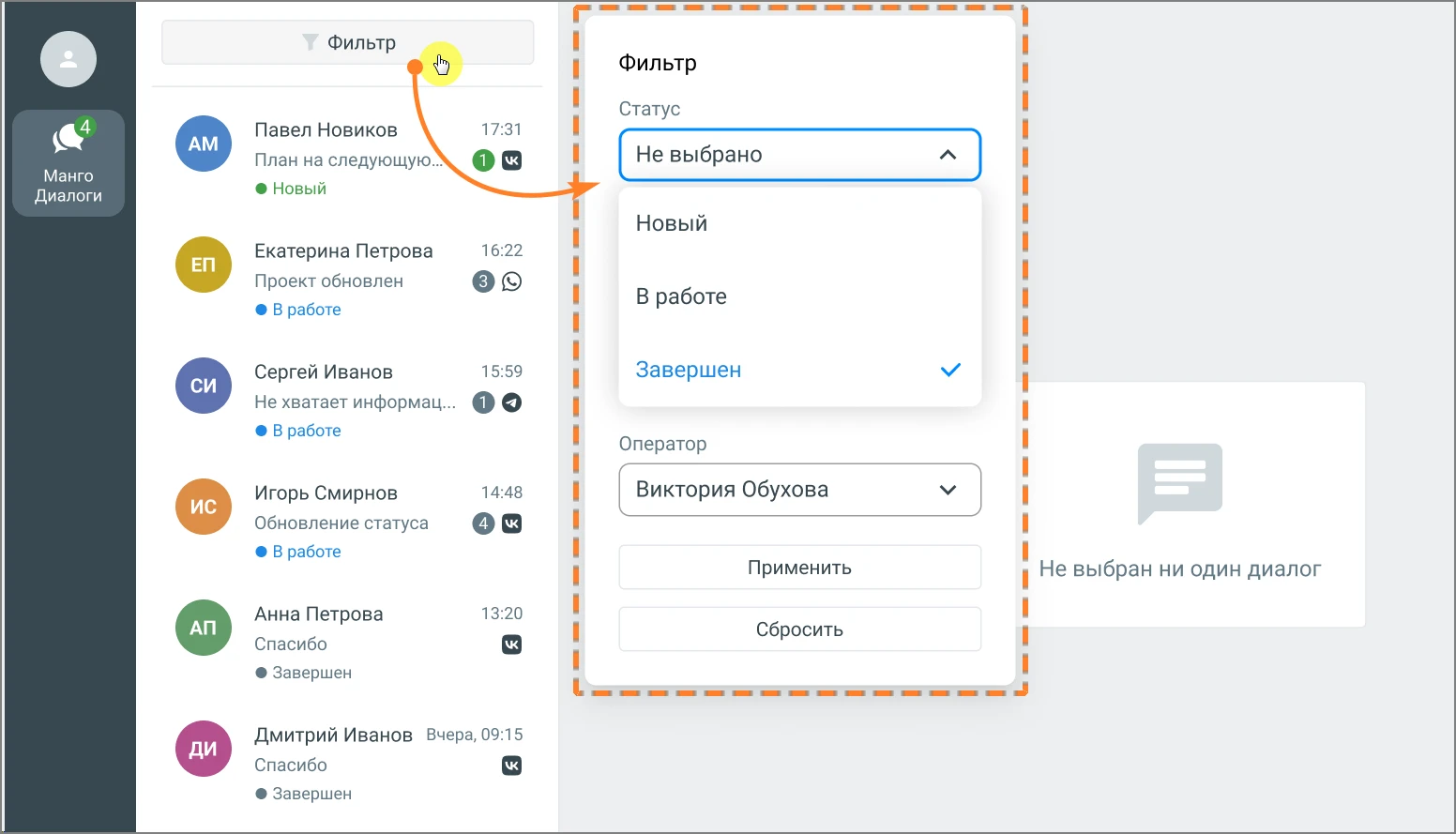
- В очереди сообщений нажмите кнопку «Фильтр» в верхней части списка диалогов.
- Появится панель с параметрами фильтрации.
- Выберите нужные значения и нажмите «Применить» — очередь перестроится мгновенно, без перезагрузки страницы.
Чтобы сбросить все фильтры, нажмите «Сбросить». Настройки сохраняются до конца текущей сессии.
Доступные фильтры
| Фильтр | Возможные значения | По умолчанию |
|---|---|---|
| По статусу | Новый / В работе / Завершён | Новый + В работе |
| По ответственному | Назначено на меня / Не назначено / Другие сотрудники | для «Новый» — «Не назначено», для «В работе» — «Назначено на меня» |
Советы для оператора:
- Установите фильтр «В работе» + «Назначено на меня» — вы будете видеть только свои активные диалоги и не отвлекаться на чужие.
- Добавьте «Новый» + «Не назначено» — увидите сообщения, которые ещё никто не взял в работу.
Подключение чат-бота
Чат-бот позволяет автоматически обрабатывать типовые сообщения клиентов: отвечать на часто задаваемые вопросы, собирать контактные данные и при необходимости переводить клиента на живого оператора. Это снижает нагрузку на операторов и ускоряет обслуживание.
Как подключить чат-бота к каналу (для администратора)
- Создайте чат-бота в личном кабинете Роботов MANGO OFFICE и настройте нужные сценарии, руководствуясь Инструкцией по настройке.
- В личном кабинете МангоДиалоги перейдите в настройки нужного канала.
- В разделе «Кто будет принимать обращения» выберите «Чат-бот» и укажите чат-бота из списка.
- Нажмите «Сохранить». Теперь все новые сообщения из этого канала будет первым встречать чат-бот.
Что видит оператор при работе с диалогом, начатым ботом
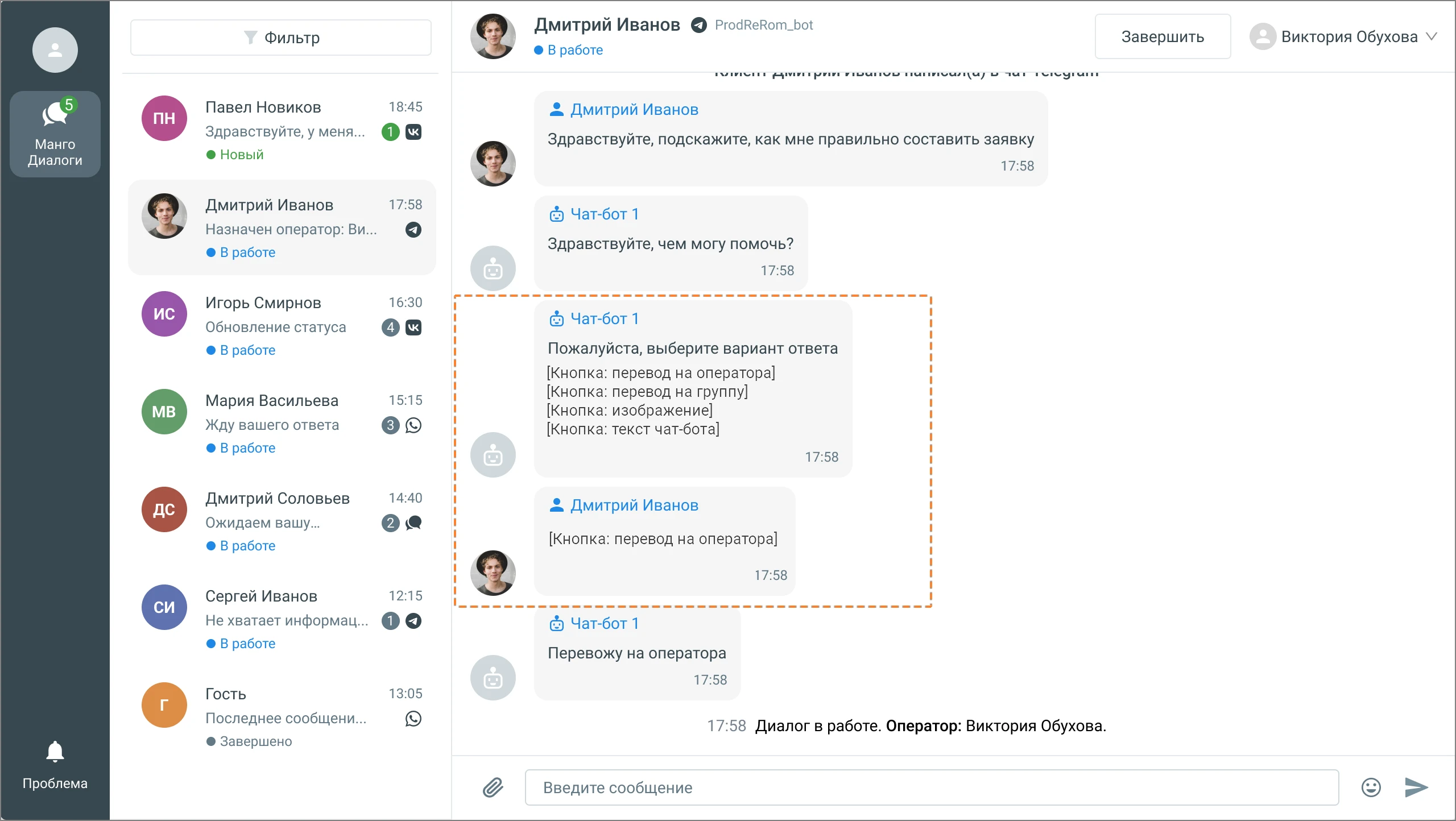
Оператор видит полную историю переписки клиента с ботом — с самого начала. Бот отображается в ленте как отдельный участник с именем и иконкой.
На примере выше диалог с кнопками чат-бота: клиент нажал «Продажи», бот передал диалог специалисту по продажам.
Особенности диалога с чат-ботом:
- Если бот предлагал клиенту кнопки или варианты ответа, в ленте будет видно, что именно клиент выбрал (например, «Перевод на оператора»).
- Если бот запрашивал геолокацию или другие данные, ответ клиента также сохраняется в ленте.
- В ленте также отображаются информационные сообщения, например, «Диалог завершён», «Оператор подключился» и т. д.
Перевод диалога от бота к оператору
Передача диалога от бота к оператору происходит автоматически по условиям, заданным в сценарии бота. Возможны два варианта:
| Вариант передачи | Что происходит |
|---|---|
| Бот переводит на конкретного оператора | В ленте появляется системное сообщение «Назначен оператор: [Имя]». Диалог получает статус «В работе». Оператор видит предысторию и может сразу писать клиенту |
| Бот переводит на группу | Диалог появляется у всех обработчиков канала со статусом «Новый». Операторы группы видят системное сообщение «Диалог в ожидании, оператор не назначен». Любой свободный оператор группы может взять его в работу, нажав «Назначить мне» |
Совет: если вы получили диалог от бота — не забудьте прокрутить историю вверх. Там может быть важная информация о проблеме клиента, которую он уже рассказал боту.
Примеры кейсов для отдела продаж
В этом разделе — конкретные сценарии использования МангоДиалоги, которые чаще всего встречаются в работе операторов.
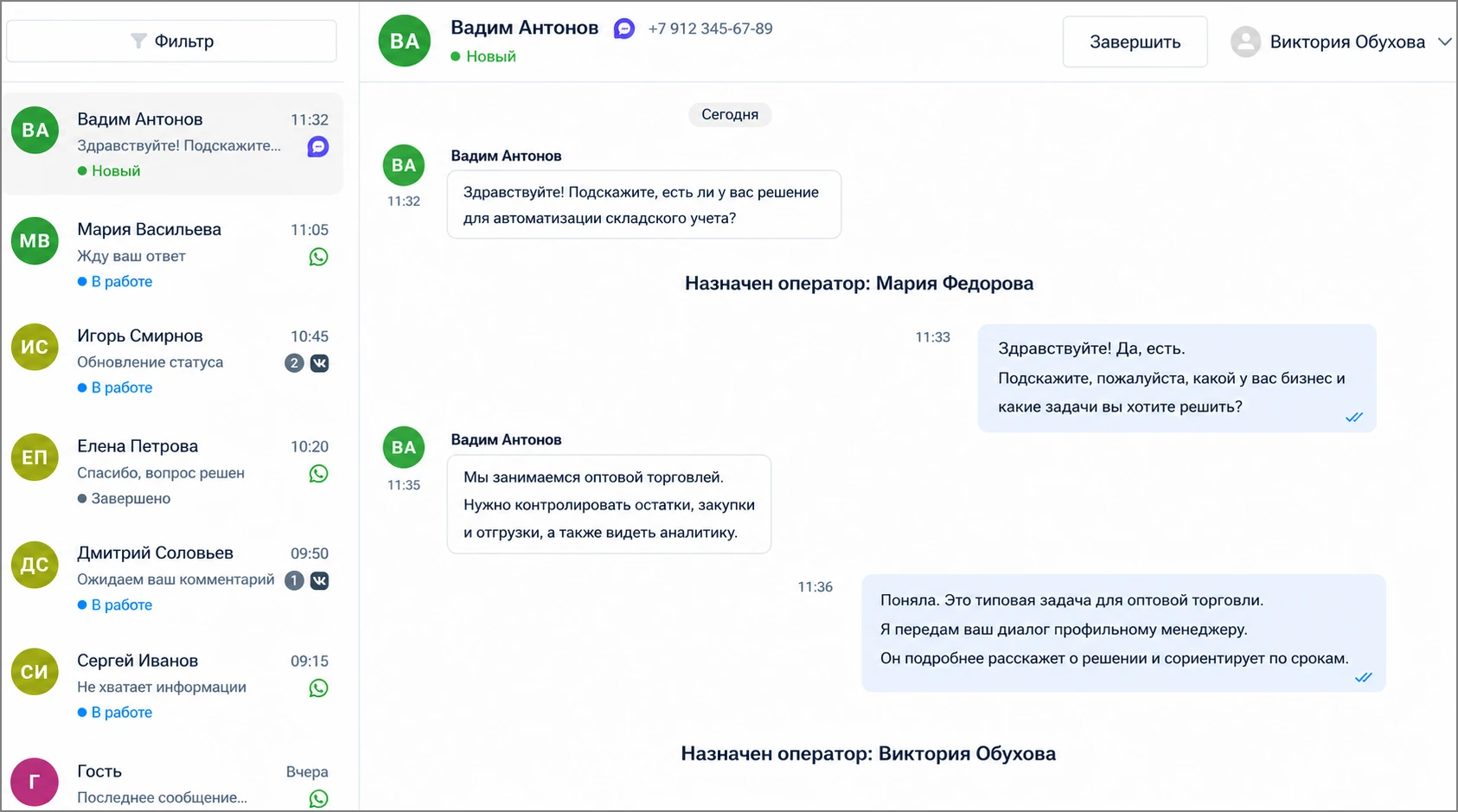
Кейс 1: Клиент написал первый раз — квалификация и передача специалисту
Ситуация: клиент написал в MAX с вопросом о продукте. Оператор-диспетчер принимает запрос, выясняет потребность и передаёт профильному менеджеру.
- В очереди появилась карточка со статусом «Новый» и иконкой MAX.
- Диспетчер нажимает «Назначить мне», читает вопрос клиента и задаёт уточняющие вопросы.
- Выяснив потребность, диспетчер нажимает «Назначить диалог», выбирает нужного менеджера из блока «Обработчики» или «Другие сотрудники».
- Менеджер получает уведомление, открывает диалог, видит всю предысторию и продолжает общение с клиентом.
Кейс 2: Клиент прислал документ для изучения коммерческого предложения
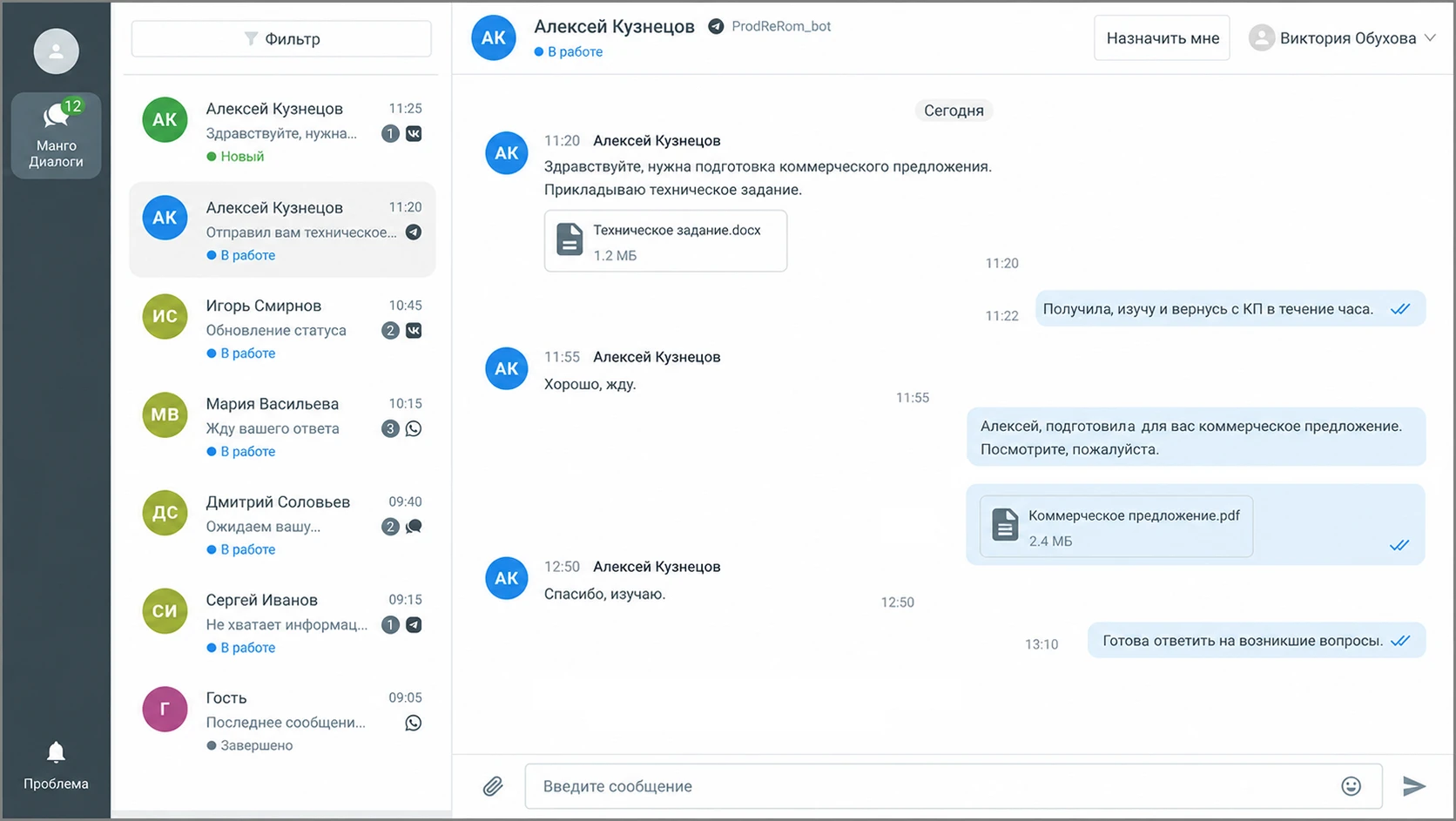
Ситуация: потенциальный клиент прислал файл с техническим заданием и просит подготовить КП.
- Менеджер принимает запрос (нажимает «Назначить мне»).
- Файл отображается в ленте с именем и размером. Менеджер нажимает на файл — документ скачивается на компьютер.
- Менеджер отправляет клиенту текстовое подтверждение: «Получил, изучу и вернусь с КП в течение часа».
- После подготовки КП менеджер прикрепляет файл и отправляет его клиенту прямо в чате.
Кейс 3: Клиент вернулся после долгого молчания
Ситуация: клиент, с которым общались три недели назад, написал снова — вопрос о статусе заявки.
- В очереди появилась карточка со статусом «Новый» (система автоматически создала новый Диалог).
- Оператор выбирает «Назначить мне» и видит в ленте всю предыдущую историю переписки — включая завершённые диалоги.
- Не нужно спрашивать «Кто вы и зачем писали» — всё уже перед глазами.
- Менеджер даёт ответ по существу и при необходимости завершает диалог.
Кейс 4: Горячий лид — срочная передача и одновременная работа нескольких сотрудников
Ситуация: потенциальный клиент написал запрос с высоким потенциалом сделки. Нужно подключить руководителя.
- Оператор принимает запрос и быстро уточняет потребность.
- Оператор переводит диалог на руководителя отдела продаж (меню назначения → «Другие сотрудники» → выбор руководителя отдела продаж).
- Руководитель принимает управление. Оператор по-прежнему видит переписку в режиме чтения.
- Руководитель закрывает сделку и завершает диалог.
Кейс 5: Чат-бот квалифицировал лид и передал на менеджера
Ситуация: на сайте компании установлен веб-чат с ботом. Бот собрал имя, телефон и описание задачи, затем перевёл на менеджера.
- Менеджер получает уведомление о новом диалоге со статусом «Новый» (или уже «В работе», если бот перевёл напрямую).
- В ленте диалога — вся переписка клиента с ботом: имя, телефон, задача.
- Менеджер нажимает «Назначить мне» и начинает персональный диалог с клиентом, уже обращаясь к нему по имени.
- Клиент доволен: не нужно повторять всё заново.
Итог для отдела продаж. МангоДиалоги ускоряет цикл сделки: нет потерянных сообщений, нет дублирования вопросов, есть полная история каждого клиента.


